Ihren Entwurf auf Ihre Website setzen
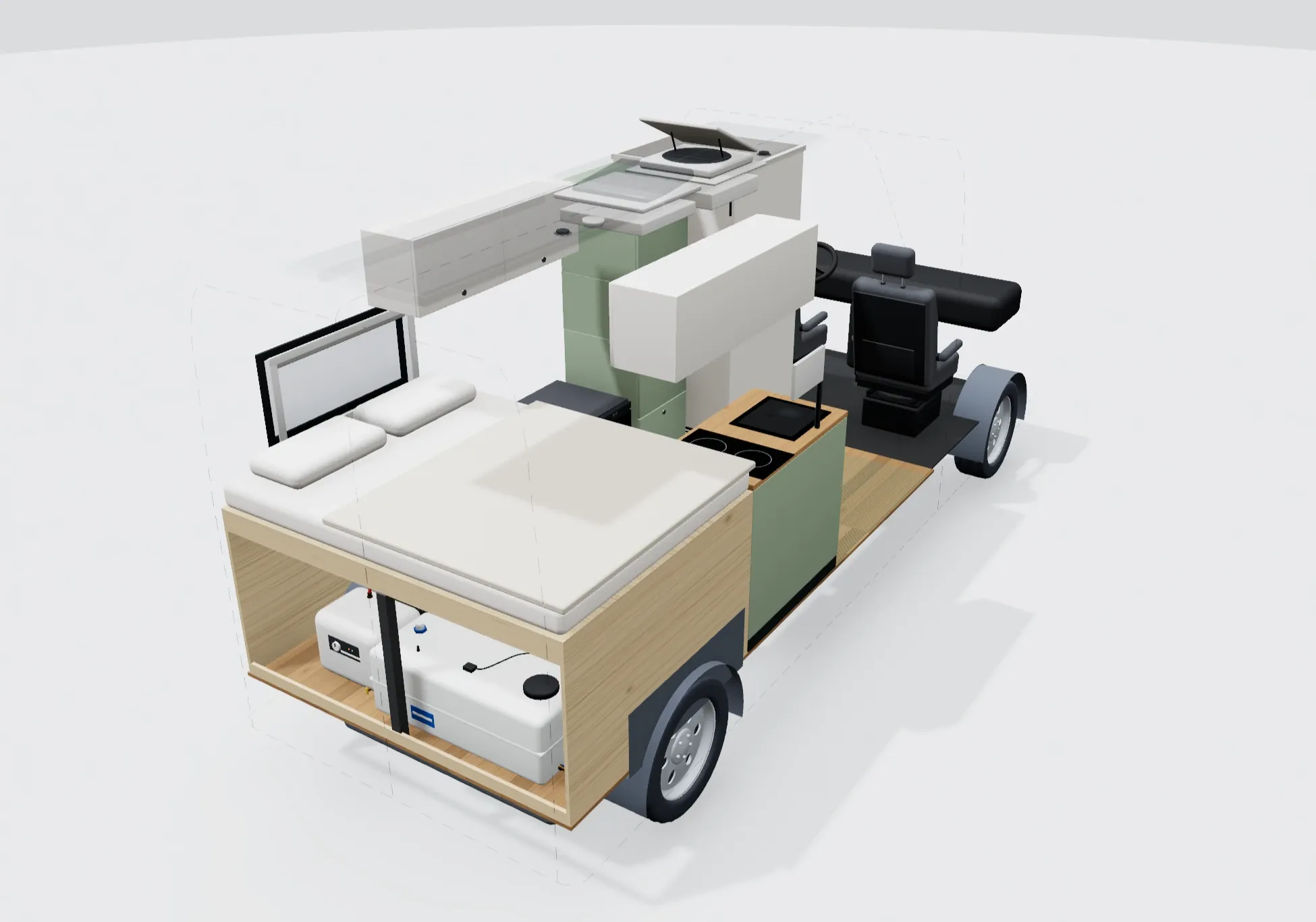
Kopieren Sie einen Code, fügen Sie ihn in Ihre Seite ein, und Besucher sehen Ihren Camper in 3D: Sie können ihn drehen, hineingehen und Türen öffnen. Ohne Installation und ohne Programmieren.
Was Sie brauchen
- Einen Entwurf in Kota Camper. Eine Vorlage genügt.
- Zugriff zum Bearbeiten Ihrer Website: Blog, Werkstattseite oder Shop, wo er erscheinen soll.
- Einen Block oder Bereich Ihrer Seite, in den man HTML einfügen kann. Wenn Sie nicht wissen, welcher, siehe «Wo einfügen».
Vier Schritte
Öffnen Sie Ihren Entwurf und drücken Sie «Teilen»
Der Knopf sitzt oben rechts, neben «Exportieren». Es entsteht ein schreibgeschützter Link mit Ihrem Entwurf, so wie er gerade ist.
Öffnen Sie «In Ihre Website einbetten» und kopieren Sie den Code
Wählen Sie die Größe mit den Knöpfen (volle Breite oder ein festes Maß, und die Höhe) und drücken Sie «Code kopieren». Eine grüne Meldung bestätigt das Kopieren.
Fügen Sie ihn in Ihre Website ein
An der Stelle, wo er erscheinen soll, in einem Block, der HTML akzeptiert. Es ist eine einzige Zeile, mehr müssen Sie nicht ändern.
So sieht der Code aus
<iframe src="https://kotacamper.com/embed/k3f9a2xy" title="Mein Camper" width="100%" height="480" style="border:0;max-width:100%" loading="lazy" allow="fullscreen"></iframe>src- die Adresse Ihres Entwurfs: nicht ändern
height- die Höhe in Pixeln; Sie können sie ändern
width="100%"- füllt die ganze Breite seines Kastens, auch auf dem Handy
Veröffentlichen und prüfen
Öffnen Sie Ihre Seite auf dem Handy und am Computer. Sie sehen den Viewer mit Ihrem Entwurf; tippen oder klicken Sie ihn an, um ihn zu aktivieren.
Wo einfügen
Jede Plattform nennt es anders. Suchen Sie den Block, in dem Sie HTML oder eingebetteten Code schreiben können, und fügen Sie den Code genau so ein.
- WordPressFügen Sie einen Block «Eigenes HTML» hinzu und fügen Sie den Code ein. Im klassischen Editor: Reiter «Text».
- WixFügen Sie ein Element «Code einbetten» oder «HTML» hinzu und wählen Sie «Code», nicht «Website-Adresse».
- SquarespaceFügen Sie einen Block «Code» hinzu und prüfen Sie, dass die Option, den Code als Text anzuzeigen, nicht angehakt ist.
- WebflowZiehen Sie ein Element «Embed» auf die Seite und fügen Sie den Code hinein.
- Eine selbst gebaute WebsiteFügen Sie ihn in Ihre HTML-Datei ein, genau dort, wo der Viewer erscheinen soll.
- Notion und ÄhnlichesDort braucht es nur eine Adresse: Fügen Sie den Inhalt von «src» (zwischen den Anführungszeichen) in einen Block «Einbetten» ein.
Die Namen ändern sich je nach Plattform und Sprache. Erlaubt Ihr Tarif kein Einfügen von Code, sagt Ihnen das die Plattform: Das ist ihre Einschränkung, nicht die des Viewers.
Was Ihre Besucher sehen
- Ihren Camper in 3DBesucher drehen ihn mit der Maus oder dem Finger, zoomen und wechseln zwischen 3D-, Drauf- und Seitenansicht.
- Einen Rundgang im InnerenBesucher gehen mit dem Knopf «Rundgang» hinein, öffnen Türen und Schubladen und ändern die Tageszeit.
- Nichts, was kaputtgehen kannEr ist schreibgeschützt: Niemand kann etwas an Ihrem Entwurf ändern oder löschen.
Auf dem Handy scrollt die Seite normal weiter, bis man den Viewer antippt; so bleibt beim Scrollen niemand hängen.
Passen Sie ihn an Ihre Seite an
- Die Größe später ändern
- Ändern Sie die Zahlen bei width (Breite) und height (Höhe) im Code. Eine Höhe von 360 passt in eine schmale Spalte, 640 auf eine ganze Seite.
- In einer anderen Sprache
- Hängen Sie ?lang=en (oder ca, de, fr, es) ans Ende der Adresse bei src an, direkt vor das Anführungszeichen.
- Zwei Entwürfe
- Teilen Sie jeden Entwurf einzeln und fügen Sie für jeden einen Code ein.
Fragen
Kostet das etwas?
Nein. Der Viewer für Ihre Website ist kostenlos.
Ich habe meinen Entwurf geändert: Aktualisiert sich meine Website von selbst?
Nein. Der Code zeigt den Entwurf so, wie er war, als Sie «Teilen» gedrückt haben. Zum Aktualisieren teilen Sie erneut und tauschen den Code auf Ihrer Website aus.
Läuft er ab?
Der Link wird gelöscht, wenn ihn 12 Monate lang niemand öffnet. Solange Ihre Seite besucht wird, bleibt er bestehen.
Ich sehe ein leeres Feld. Was tun?
Fast immer akzeptiert der Block, in den Sie den Code eingefügt haben, kein HTML und hat ihn entfernt. Probieren Sie einen anderen Blocktyp wie unter «Wo einfügen» und prüfen Sie, ob der ganze Code eingefügt wurde.
Kann ihn jeder sehen?
Jeder mit dem Code oder dem Link, ja, und jeder, der Ihre Seite besucht. Teilen Sie keine Entwürfe, die niemand sehen soll.
Welche Daten werden über Betrachter erfasst?
Wir zählen Aufrufe, um zu wissen, ob der Viewer genutzt wird, ohne Cookies und ohne zu speichern, wer Sie sind.
Ich habe eine Werkstatt. Kann ich ihn auf der Website meiner Kunden einsetzen?
Ja, dafür ist er da. Sehen Sie sich auch an, was wir für Werkstätten machen.
Beginnen Sie mit Ihrem Entwurf
Entwerfen, teilen und in fünf Minuten in Ihre Website einfügen.